サポート
かんたん設定
初めて開いたときにアプリがご案内します。1分ほどで終わります。
- 1 App Store から Translay をダウンロードして開く
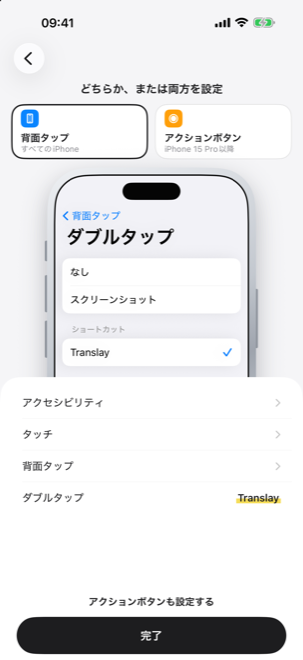
- 2 「ショートカットを追加」をタップし、ショートカット App で Translay を追加
- 3 設定 > アクセシビリティ > タッチ > 背面タップ > ダブルタップ で Translay を選ぶ(アクションボタンにも割り当て可能)
- 4 どのアプリでも、iPhoneの背面をダブルタップ
使ってみると
翻訳はアプリに保存されます。開くと翻訳した画面が表示されます:
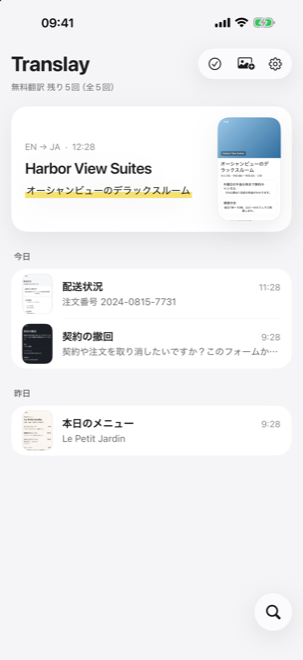
翻訳の履歴
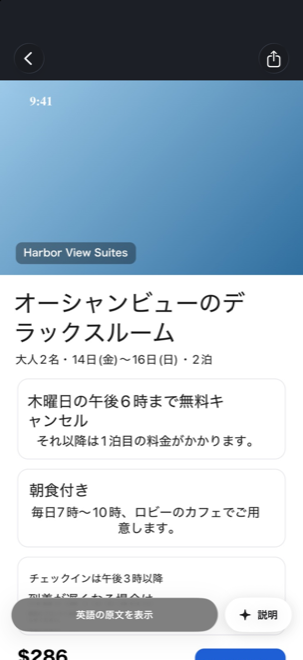
翻訳された画面
よくある質問
背面をダブルタップしても反応しない
1) ショートカット App に Translay のショートカットがあるか確認;2) 設定 > アクセシビリティ > タッチ > 背面タップ > ダブルタップ で Translay が選ばれているか確認;3) Translay を一度開いてからもう一度お試しください。アプリのホーム画面から写真を翻訳することもできます。
一部の文字が翻訳されない
iOS は言語ごとに一度ダウンロードが必要です。Translay を開くと、足りない言語のダウンロードを案内し、その後スクリーンショットを自動で翻訳し直します。
翻訳の精度は?
Translay は iOS に内蔵された翻訳機能を使います。日常的な文章は問題なく訳せますが、スラングや固有名詞、短いラベルは誤ることがあります。「原文を表示」で見比べてください。
「説明」が表示されない
説明は Apple Intelligence に対応したiPhoneで、設定から Apple Intelligence をオンにしている場合に使えます。それ以外のiPhoneでは表示されません。
無料回数を使い切った
無料版は翻訳が合計5回、説明が1回、直近7日間の検索です。Translay Pro で制限がなくなります。
プライバシーは大丈夫?
はい。文字認識、翻訳、説明はすべてiPhoneの中で行われます。Translay にはサーバーがなく、スクリーンショットや文字をアップロードしません。詳しくはプライバシーポリシーをご覧ください。
サブスクリプションの解約方法
設定 > ご自身の名前 > サブスクリプション から Translay を選んで解約してください。現在の期間が終わるまで Pro はそのまま使えます。